
คลังความรู้
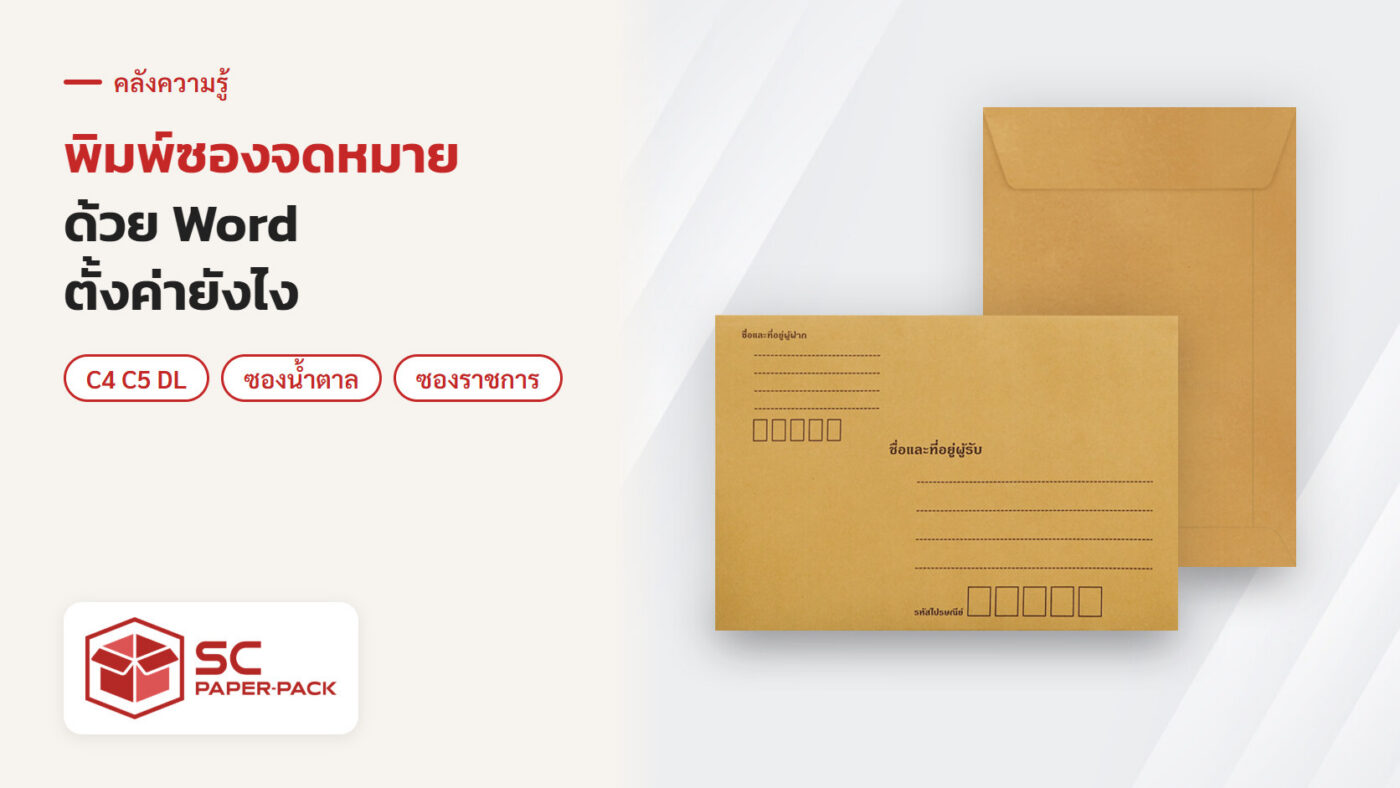
วิธีพิมพ์ซองจดหมายด้วย Word ตั้งค่าขนาดซอง C4 C5 DL ซองน้ำตาล และซองราชการ
ต.ค.
วิธีพิมพ์ซองจดหมาย ด้วย Word มี 2 ทาง ทางแรกใช้ปุ่ม Envelopes (ซองจดหมาย) ในแท็บ Mailings (การส่งจดหมาย) ซึ่งปกติมีขนาด DL, C4, C5, C6 ให้เลือก ทางที่สองตั้งขนาดกระดาษเท่าซองเอง แล้ววางกล่องข้อความผู้ส่งกับผู้รับ เหมาะกับซองที่ไม่มีในรายการ เช่น ซองน้ำตาล 9×12.75 นิ้ว ทั้งสองทางต้องลองพิมพ์บนกระดาษธรรมดาก่อน ตำแหน่งตรงแล้วค่อยใส่ซองจริง
ตำแหน่งผู้ส่ง ผู้รับ แสตมป์ ดูที่ วิธีเขียนจ่าหน้าซองให้ถูกตำแหน่ง ชื่อเมนูในบทความนี้อ้างอิง Microsoft 365 และ Word 2016 ขึ้นไป รุ่นอื่นหรือ Word ภาษาไทยอาจใช้คำต่างไปเล็กน้อย
ตารางขนาดซองสำหรับกรอกใน Word (เซนติเมตร)
C4 C5 C6 DL เป็นขนาดตามระเบียบงานสารบรรณ ช่องหมายเหตุบอกจำนวนทบที่พับกระดาษตราครุฑ แถวที่เหลือเป็นซองในร้านเรา
| ซอง | กว้าง x สูง (ซม.) | หมายเหตุ |
|---|---|---|
| C4 | 22.9 x 32.4 | ไม่ต้องพับ |
| C5 | 16.2 x 22.9 | พับ 2 |
| C6 | 11.4 x 16.2 | พับ 4 |
| DL | 11.0 x 22.0 | พับ 3 |
| ซองเอกสาร 9×12.75 นิ้ว | 22.86 x 32.38 | ใกล้เคียง C4 |
| ซองเอกสาร 7×10 นิ้ว | 17.78 x 25.40 | – |
| ซองเอกสาร 5×8 นิ้ว | 12.70 x 20.32 | – |
| ซองเอกสาร 10×14 นิ้ว | 25.40 x 35.56 | – |
| ซองจดหมาย #9 4.25×9.125 นิ้ว | 10.80 x 23.18 | – |
| ซองจดหมายกระดาษแข็ง | 16 x 25 / 23 x 32 | มีแถบดึงเปิดซอง |
ช่องขนาดใน Word ใส่ทศนิยมได้ ถ้ายังไม่แน่ใจว่าซองไหนใส่เอกสารอะไรได้ ดูตารางขนาดซองเอกสาร ซองน้ำตาล ทุกเบอร์
วิธีที่ 1 ใช้ปุ่ม Envelopes ในแท็บ Mailings
- เปิดเอกสารเปล่า ไปที่แท็บ Mailings (การส่งจดหมาย) กด Envelopes (ซองจดหมาย)
- ช่อง Delivery address (ที่อยู่ผู้รับ) ใส่ชื่อที่อยู่ผู้รับ ช่อง Return address (ที่อยู่ผู้ส่ง) ใส่ที่อยู่ของเรา ถ้าซองพิมพ์ผู้ส่งมาแล้วให้เว้นว่าง
- กด Options ที่แท็บ Envelope Options เลือก Envelope size ให้ตรงกับซอง ถ้าไม่มี เลือก Custom size (กำหนดเอง) แล้วกรอกขนาดจากตาราง
- แท็บ Printing Options ดูไอคอนการป้อนซอง เลือกวิธีป้อนและการวางหงายหรือคว่ำให้ตรงกับที่จะใส่ซองจริง แล้วกด OK
- กด Add to Document เพื่อแก้ฟอนต์หรือขยับตำแหน่ง แล้วบันทึกไฟล์ไว้ใช้ครั้งหน้า หรือกด Print ถ้าพร้อมแล้ว
- พิมพ์ลงกระดาษธรรมดา ทาบกับซองดูก่อน ตรงแล้วค่อยใส่ซองจริง
ถ้าใช้ Custom size แล้วตัวหนังสือออกมาผิดแนว ให้สลับตัวเลขกว้างกับสูง ชื่อปุ่มย่อย (Options, Envelope size, Printing Options, Add to Document) เขียนเป็นภาษาอังกฤษ เพราะ Word ภาษาไทยแต่ละรุ่นแปลไม่เหมือนกัน ดูภาพประกอบได้ที่หน้าช่วยเหลือของ Microsoft เรื่องพิมพ์ซองจดหมายใน Word
วิธีที่ 2 ตั้งขนาดกระดาษเท่าซอง แล้ววางกล่องข้อความเอง
เหมาะกับซองที่ไม่มีในรายการ เช่น ซองเอกสารสีน้ำตาล ไม่จ่าหน้า 9×12.75 นิ้ว หรือซองราชการที่ต้องวางครุฑเอง
- ไปที่ Layout (เค้าโครง) > Size (ขนาด) > More Paper Sizes (ขนาดกระดาษเพิ่มเติม) กรอกกว้างและสูงตามตาราง ถ้าจะพิมพ์ตามแนวยาวของซอง ให้สลับสองตัวเลขนี้
- ไปที่ Margins (ระยะขอบ) ปรับขอบให้แคบพอวางข้อความ
- ไปที่ Insert (แทรก) > Text Box (กล่องข้อความ) วาดกล่องผู้ส่งที่มุมบนซ้าย และกล่องผู้รับค่อนมากลางซอง ถ้าไม่อยากได้กรอบ ให้เอาเส้นขอบกล่องออก
- บันทึกเป็นไฟล์แม่แบบ ครั้งหน้าแก้แค่ชื่อผู้รับ
วิธีนี้ไม่มีไอคอนบอกทางป้อนซองเหมือนวิธีที่ 1 ต้องพิมพ์ทดลองดูว่าใส่ซองด้านไหน
ป้อนซองเข้าเครื่องพิมพ์ยังไง ไม่ให้ติด ไม่ให้กลับหัว
- ป้อนทางถาดป้อนด้วยมือหรือช่องหลัง ตามที่คู่มือเครื่องบอก
- วางซองตามไอคอนใน Printing Options ทั้งหงายหรือคว่ำ และด้านที่เข้าเครื่องก่อน
- ขีดลูกศรด้วยดินสอบนกระดาษทดลอง พิมพ์ออกมาแล้วจะรู้ว่าเครื่องพิมพ์ลงด้านไหน หัวกระดาษไปทางไหน
- ทดลองบนกระดาษตัดเท่าซอง ซองที่เล็กกว่า A4 อย่าง DL C5 ตัดจาก A4 ได้ ซองใหญ่อย่าง C4 ใช้กระดาษแผ่นใหญ่กว่า หรือใช้ซองเสียสักใบ
- ซองหนา ขยายข้าง หรือมีแถบกาว อาจติดเครื่อง เช่น ซองน้ำตาลขยายข้าง หรือ ซองจดหมายกระดาษแข็งสีขาว ที่หนาประมาณ 250 แกรม เครื่องแต่ละรุ่นรับขนาดและความหนาซองไม่เท่ากัน ให้ดูคู่มือเครื่องพิมพ์ก่อน
- ป้อนไม่ได้จริง ๆ ใช้แบบฟอร์มใบปะหน้าซองส่งเอกสาร A4 ดาวน์โหลดฟรี พิมพ์แล้วติดหน้าซองแทน
พิมพ์ซองจดหมายราชการ ต้องตั้งอะไรเพิ่ม
ตามระเบียบสำนักนายกรัฐมนตรีว่าด้วยงานสารบรรณ พ.ศ. 2526 (ฉบับรวมแก้ไข) จุดที่ต้องตั้งใน Word มีดังนี้
- ขนาดซอง C4 C5 C6 หรือ DL ตามจำนวนทบที่พับ (ดูตาราง) ปกติมีในรายการ Envelope size อยู่แล้ว
- ครุฑ สูง 1.5 ซม. หมึกสีดำ มุมบนด้านซ้าย แทรกรูปจากแท็บ Insert (แทรก) แล้วตั้งความสูงรูปเป็น 1.5 ซม.
- ใต้ครุฑ ชื่อส่วนราชการ ตามด้วยคำว่า “ที่” และเลขที่หนังสือ
- ชั้นความเร็ว (ถ้ามี) ไว้ข้างครุฑ เป็นตัวสีแดงไม่เล็กกว่า 32 พอยท์
- กลางซอง คำขึ้นต้นตามฐานะผู้รับ ชื่อผู้รับ ที่อยู่ และรหัสไปรษณีย์
ใช้วิธีที่ 2 จะวางครุฑกับข้อความได้ง่ายกว่า ไฟล์ตราครุฑให้ใช้ของหน่วยงานตัวเอง เราไม่แจกไฟล์ครุฑ และซองในร้านเราเป็นซองเอกสารทั่วไป ไม่ได้ขายเป็นซองราชการพิมพ์ครุฑ บางหน่วยงานมีแม่แบบซองอยู่แล้ว ถามงานสารบรรณก่อน รายละเอียดระเบียบอ่านต่อที่ซองหนังสือราชการตามระเบียบงานสารบรรณ
พิมพ์หลายซองจากรายชื่อ Excel ด้วย Mail Merge
- ทำไฟล์ Excel ให้แถวแรกเป็นหัวคอลัมน์ เช่น ชื่อ ที่อยู่ รหัสไปรษณีย์
- ไปที่ Mailings (การส่งจดหมาย) > Start Mail Merge (เริ่มจดหมายเวียน) > Envelopes (ซองจดหมาย) แล้วเลือกขนาดซอง
- กด Select Recipients (เลือกผู้รับ) > Use an Existing List (ใช้รายการที่มีอยู่) แล้วเลือกไฟล์ Excel
- คลิกตำแหน่งผู้รับบนซอง กด Insert Merge Field (แทรกเขตข้อมูลผสาน) ใส่ทีละคอลัมน์
- กด Finish & Merge (เสร็จสิ้นและผสาน) แล้วสั่งพิมพ์ ลองซองแรกบนกระดาษธรรมดาก่อน
คำถามที่พบบ่อย
พิมพ์ซองจดหมายราชการ ตั้งค่ายังไง
เลือกขนาดซองตามจำนวนทบที่พับหนังสือ แล้ววางครุฑ ชื่อส่วนราชการ และผู้รับตามหัวข้อซองราชการด้านบน ทำด้วยวิธีที่ 2 จะคุมตำแหน่งง่ายที่สุด
ซองจดหมายราชการ ไฟล์ doc มีไหม
เราไม่แจกไฟล์ซองราชการหรือไฟล์ครุฑ ลองถามงานสารบรรณก่อน เพราะบางหน่วยงานมีแม่แบบอยู่แล้ว ถ้าไม่มี ทำเองตามวิธีที่ 2 ด้วยไฟล์ครุฑของหน่วยงาน แล้วบันทึกเก็บไว้ใช้ซ้ำ
ซอง C4 กี่ ซม.
ซอง C4 ขนาด 22.9 x 32.4 ซม. ใส่กระดาษตราครุฑได้ไม่ต้องพับ ส่วนซองเอกสาร 9×12.75 นิ้ว (22.86 x 32.38 ซม.) ใกล้เคียง C4 ถ้าจะพิมพ์ลงซองนี้ ให้ใช้ Custom size แล้วกรอกตัวเลขนี้
พิมพ์ซองน้ำตาลแล้วกระดาษติด ทำยังไง
เปลี่ยนไปป้อนทางถาดป้อนด้วยมือหรือช่องหลัง ใส่ทีละซอง กดซองให้เรียบ แล้วดูคู่มือว่าเครื่องรับซองขนาดและความหนานี้ไหม ถ้าเป็นซองขยายข้างหรือซองหนามาก ใช้ใบปะหน้าแทนจะง่ายกว่า
ซองเอกสาร ซองจดหมาย สำหรับพิมพ์เอง
ซองไม่จ่าหน้ามีพื้นที่ว่างให้พิมพ์มากกว่า ดูหมวดซองเอกสารสีน้ำตาลและสีเทา มีตั้งแต่ 4.5×7 ถึง 15×19 นิ้ว หรือหมวดซองจดหมาย เช่น ซองจดหมายสีขาว #9 ไม่จ่าหน้า ถ้าเอกสารหนาจนซองปิดไม่ลง ดูตารางขนาดกล่องไปรษณีย์ทุกเบอร์ หรือกล่องไปรษณีย์ฝาชนแบบจ่าหน้า จากโรงงานเอส ซี เปเปอร์-แพ็ค สามชุก สุพรรณบุรี สงสัยเรื่องขนาดซอง ติดต่อเราได้เลย
